Membuat Flat Avatar Dengan Mudah Menggunakan Avatar Maker - Hello all , kali ini saya dapat website untuk membuat Flat Avatar Dengan Mudah lo, penasaran kan? iya lahh :)
Mungkin masih ada yang belum tau apa itu Flat Avatar, sebelum saya kasih tutorial cara membuat Flat Avatar Dengan Mudah, Mari kita baca apa itu Avatar.
Pengertian
Vektor adalah suatu gambar yang memiliki sifat, format, ukuran yang berbeda dalam ruang lingkup desain grafis.
Vektor
Gambar Vektor merupakan gambar yang terbentuk dari sejumlah garis / kurva. Garis ini tidak tergantung oleh banyaknya piksel, sehingga apabila dilakukan pembesaran tidak akan kehilangan detailnya, dan juga gambar tidak terlihat pecah atau kabur berbentuk kotak kotak.
Contohnya :
Thursday, March 16, 2017
Membuat Flat Avatar Dengan Mudah Menggunakan Avatar Maker
Tuesday, March 7, 2017
Cara Membuat Multi Bootable di Flashdisk Dengan Menggunakan Yumi
Pada tutorial ini, saya ingin membuat multi bootable flashdisk
windows 7 dan windows xp. Aplikasi YUMI ini juga bisa digunakan jika
Anda ingin membuat bootable OS lain, seperti Linux, Hiren’s Boot CD, dan
lain-lain. Untuk memulainya, ada baiknya jikga kita sudah
mempersiapkan alat dan bahan yang akan digunakan, yaitu sebagai berikut:
- YUMI, software yang akan kita gunakan. ( https://goo.gl/HqZoln ).
- USB Flashdisk, kapasitas yang saya gunakan 4 GB, lebih besar juga tidak masalah.
- File ISO Sistem Operasi
(BACA : PC Boost 4 Full – Software Untuk Mempercepat Kinerja PC & Laptop Anda)
1. Jalankan YUMI yang sudah kita download tadi.
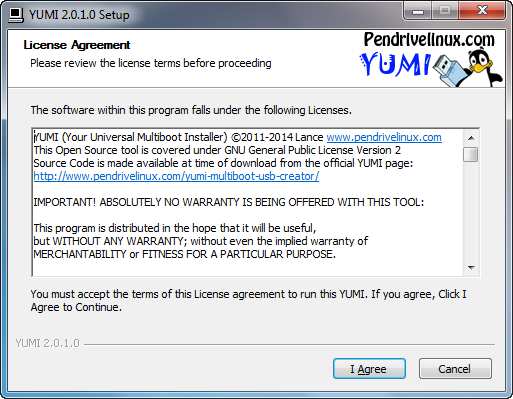
2. Pada bagian License Agreement, klik I agree untuk melanjutkan.
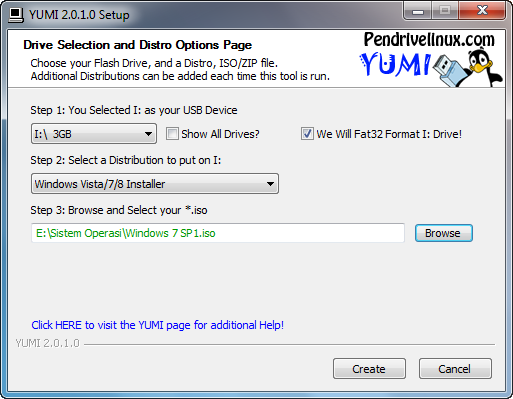
3. Yang harus kita lakukan pada bagian ini adalah:
- Step 1: Pilih drive USB flashdisk kamu. Pada gambar terlihat bahwa USB terletak pada Drive I:. Kemudian centang We Will Fat32 Format F: Drive!.
- Step 2: Pilih jenis sistem operasi atau distro yang hendak di buat bootable-nya di flashdisk, pada gambar terlihat kalau saya memilih Windows Vista/7/8 Installer. Karena sistem operasi pertama yang akan saya masukan adalah windows 7.
- Step 3: Cari lokasi file dimana ISO sistem operasi Anda tersimpan. Untuk mencarinya klik browse.
- Setelah semua sudah sesuai, langsung saja klik Create.
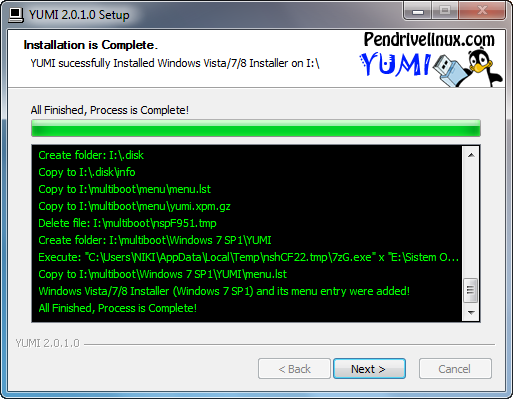
- Jika ada konfirmasi atau pemberitahuan sebelum proses dilanjutkan, klik saja yes maka proses akan berlanjut.
- Jika sudah selesai klik next.
- Nanti akan ada pertanyaan yang menawarkan Anda, apakah ingin menambahkan ISO atau distro lainnya sekarang. Klik yes untuk menambahkan ISO yang lain.
9. Kemudian klik Create, tunggu proses hingga selesai.
Sekian Tutorial Kali ini
Semoga Berguna dan Bermanfaat.
Cara Membuat Bootable dengan Rufus untuk Install Windows dengan Flashdisk
Penggunaan bootable USB flash drive akan sangat bermanfaat bagi seorang
teknisi. Selain lebih cepat dalam proses instalasi dibandingkan dengan
CD/DVD. Salah satu cara untuk membuat flashdisk menjadi bootable adalah
menggunakan rufus. Rufus adalah utilitas yang membantu untuk memformati
dan membuat perangkat USB flash menjadi bootable, seperti flashdisk,
kartu memori, dan lain-lain.
Rufus mendukung pembuatan bootable USB untuk banyak sistem operasi,
antara lain sistem operasi Windows dan Linux. Beberapa kegunaan software
rufus ini:
- Membuat media instalasi USB dari ISO bootable (Windows, Linux, UEFI dan lain-lain)
- Membantu sobat yang perlu bekerja pada sistem yang tidak memiliki OS yang terinstal.
- Membantu sobat yang perlu flash BIOS atau firmware lain dari DOS.
Langkah pertama sobat download dulu software rufus nya disini ( http://adf.ly/1klgI2 )
Pastikan flashdisk sudah sobat paasang di Komputer/Lapto sobat ya (sudah di colokin ke port usb)
Selanjutnya jalankan software yang sudah sobat download di atas, jangan lupa ekstrak dulu hasil download nya. Setelah dibuka maka akan tampil seperti gambar di bawah ini.
Keterangan
1. Device adalah flashdisk yang akan kita gunakan sebagai bootable
2. File System pilih NTFS
3. Browse file iso yang akan kita bootable
(BACA : Cara Membuat Multi Bootable di Flashdisk Dengan Menggunakan Yumi)
(BACA : PC Boost 4 Full – Software Untuk Mempercepat Kinerja PC & Laptop Anda)
- Selanjutnya kita Browse file iso yang akan kita bootable (cari file iso dimana sobat menyimpannya), Perhatikan gambar di bawah ini
- Setelah file iso kita Open tadi, maka tinggal kita start. Lihat gambar di bawah ini.
- Selanjutnya akan muncul WARNING
- Selanjutnya tinggal OK saja, dan silahkan tunggu proses hingga selesai, proses ini membutuhkan waktu agak cukup lama.
- Tunggu Proses Done Dan OK..
- Selesai
Monday, March 6, 2017
Cara Membuat WebPhising Dari WHM-Cpanel-WebPhising
kali ini saya akan mengajarkan kalian membuat web phising dari whm sampai siap.
Bahan-Bahan Yang Diperlukan
- WHM < WHM bisa beli sama saya,
- WHM = 15 Create Cpanel = 20k pulsa
- WHM = 30 Create Cpanel = 45k pulsa
- Bisa WA Ke 082210248734
- SCRIP PHISING Klick Disini
1. Open Link Whm (contoh : http://204.44.82.124/whm) Kalian Dan Masukan Username Dan Password Dan Login
3. Masukan Domain informasi kalian ke kolum dan data unk login ke cpanel itu terserah kamu ya
6. Open Cpanel Link (contoh : http://204.44.82.124/cpanel) Dan masukin username dan password yang kita buat di whm tadi....
7. Klick Login trus masuk ke halaman cpanel trus klick File Menager
8. Kalau udh masuk kita klick Public_HTML
9.Kalau udh masuk ke halaman Public_HTML trus klick upload
10. Klo udh masukan/upload Scrip phising yang telah di download tadi ke cpanel
11 .Kembali ke halamaan Public_HTML trus extract Scrip Phising tadi.
Klick kanan pada file dan klick extract > klick extract here
12. Klick Kana pada File Success.php truss Klick Edit > edit
dan ubah link menjadi link kamu yg di kotak merah. setelah itu klick save
13. dan ulang lagi pada File mail.php > klick edit > edit
dan ubah menjadi email kamu yang di kotak merah itu.. dan save
14. setelah itu masuk ke link https://www.fastssh.com/ dan klick create hostname
15. setelah itu masukan link web phising, Ip dan siap dehh,
IP nya kita ambil yg untuk login cpnale/whm tadi
Sunday, March 5, 2017
Cara Root Asus Zenfone C Z007
tutorial root Zenfone yang paling mudah dan cepat menurut saya, karena kita tidak perlu menuliskan kode perintah pada commend promt kita tinggal klik beberapa kali Asus Zenfone C root otomatis.Selain itu banyak sekali manfaat dari Cara Root Zenfone C salah satunya adalah kalian dapat menginstal custom ROM Zenfone, mengkostumisasi Zenfone C anda, merubah font, atau sekedar menginstal aplikasi yang membutuhkan akses root. Selain itu dengan rooting kita dapat memaksimalkan peforma Asus Zenfone C, karena kita bisa menghapus berbagai aplikasi bawaan yang tidak dibutuhkan sehingga memory akan semakin lenggang.
(Baca Juga Cara menghemat Baterai SmartPhone Asus Zenfone C Dan Mengatasi Cepat Panas )
(Baca Juga Xposed Untuk Asus Zenfone C Z007 )
Namun memalukan root Zenfone C ini juga memiliki resiko yaitu tidak berlakunya garansi, dan jika dalam proses cara root Zenfone C terjadi kesalahan dapat mengakibatkan Zenfone C bootloop ataupun brick (tidak dapat menyala). Maka dari itu anda perlu berhati-hati dalam melakukan proses root Asus Zenfone C.
Persiapa Bahan
- Intel USB Driver (http://adf.ly/sFZ1U)
- ADB Driver (https://adf.ly/1BTNQQ)
- AsusIntelRootKit (https://adf.ly/1BT5NO)
Cara Root Asus Zenfone C Z007
- 1. Download semua bahan yang dibutuhkan diatas.
- 2. Install Intel USB Driver dan ADB Driver pada PC anda.
- 3. Aktifkan Developer Option (Settings > About > Software information > Build number > tekan 4x)
- 4. Aktifkan USB Debugging (Settings > Developer options > USB debugging)
- 5. Hubungkan Zenfone C ZC451CG anda ke PC menggunaka kabel USB.
- 6. Extract file AsusIntelRootKit.zip yang telah di download sebelumnya.
- 7. Jalankan file “CheckBeforeAction.bat” sebagai administrator.
- 8. Kemudian ikutin semua petunjuk, dan Asus Zenfone C Z007 akan melakukan restart.
- 9. Jalankan file “Root.Bat” proses cara root Asus Zenfone C akan berjalan otomatis.
- 10. Proses root Asus Zenfone C telah selesai.
(Baca Juga Cara Menagatasi Kamera SmartPhone Tiba-tiba Hang/Eror Dan Macet )
Cara Menagatasi Kamera SmartPhone Tiba-tiba Hang/Eror Dan Macet
Cara Menagatasi Kamera SmartPhone Tiba-tiba Hang/Eror Dan Macet Perlu diketahui bagi anda para semua calon pembeli ataupun yang mengunakan smartphone pintar ini bahwa Baterai handphone ini tidaklah bisa dilepas dikarenakan langsung menempel di body yang dipakainya. Oleh karena itu jika terjadi hang, anda harus melakukan salah satu cara yang akan kami share pada kesempatan kali ini. Begitu banyak hal yang dapat kita lakukan, namun untuk dapat melakukan hal yang terbaik tentu saja perlu ilmu yang cukup, seperti halnya cara mengatasi hang pada ponsel Asus Zenfone 4, 5 dan 6.
Untuk smartphone buatan Asus ini sepertinya selalu dibekali dengan spesifikasi yang sangat tangguh, dimana smartphone ini juga selalu dibekali dengan fitur yang sangat menarik. Namun bagaimana jika pada smartphone Asus ini terjadi hang. Mengingat baterai yang terdapat pada smartphone ini tidak bisa dilepas, maka untuk dapat memperbaiki smartphone ini dalam keadaan hang, maka kita perlu cara mudah untuk mengatasinya. Lalu seperti apa cara tersebut, mari kita simak ulasannya dibawah ini.
Cara mengatasi hang di handphone asus zenfone
1. Cara Pertama:Tekanlah tombol power lama sampai ponsel pintar Asus Zenfone kalian mati, sehabis itu hidupkanlah kembali.
2. Cara Kedua:
Silahkan menunggu smpai beberapa jam hingga smartphone zenfone mati dengan sendirinya karena kehabisan daya baterai.
3. Cara Ketiga:
Silahkan reboot atau restart handphone zenfone kalian, caranya ambilah jarum ataupun sejenisnya dan lalu tusukkanlah pada lubang yang terletak dibagian atas handphone.
4. Cara yang Ke Empat:
Apabila langkah kedua di atas masihlah belum bisa mengatasi ya tinggal anda bawa saja pada service center resmi Asus, hehehhe
Semoga Bisa Megatasi Masalah yang anda hadapi yahh..hehehehheheh
Baca Juga :