Pada tutorial ini, saya ingin membuat multi bootable flashdisk
windows 7 dan windows xp. Aplikasi YUMI ini juga bisa digunakan jika
Anda ingin membuat bootable OS lain, seperti Linux, Hiren’s Boot CD, dan
lain-lain. Untuk memulainya, ada baiknya jikga kita sudah
mempersiapkan alat dan bahan yang akan digunakan, yaitu sebagai berikut:
- YUMI, software yang akan kita gunakan. ( https://goo.gl/HqZoln ).
- USB Flashdisk, kapasitas yang saya gunakan 4 GB, lebih besar juga tidak masalah.
- File ISO Sistem Operasi
(BACA : Cara Membuat Bootable dengan Rufus untuk Install Windows dengan Flashdisk)
(BACA : PC Boost 4 Full – Software Untuk Mempercepat Kinerja PC & Laptop Anda)
(BACA : PC Boost 4 Full – Software Untuk Mempercepat Kinerja PC & Laptop Anda)
1. Jalankan YUMI yang sudah kita download tadi.
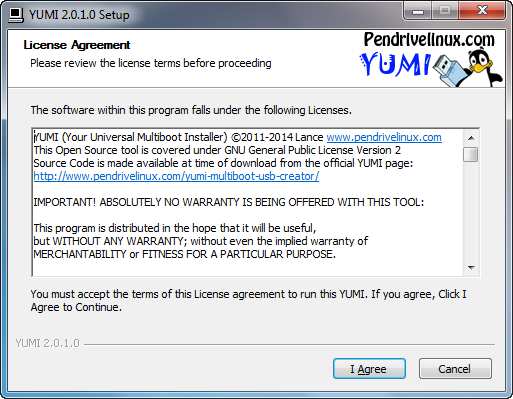
2. Pada bagian License Agreement, klik I agree untuk melanjutkan.
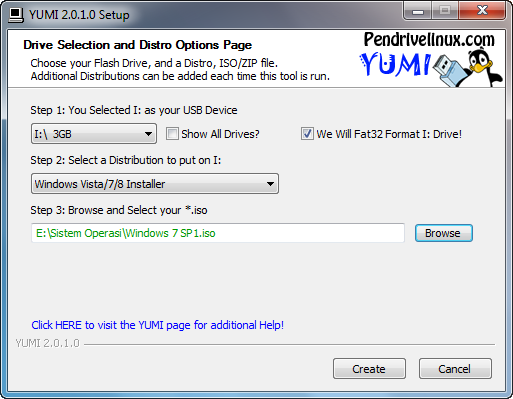
3. Yang harus kita lakukan pada bagian ini adalah:
- Step 1: Pilih drive USB flashdisk kamu. Pada gambar terlihat bahwa USB terletak pada Drive I:. Kemudian centang We Will Fat32 Format F: Drive!.
- Step 2: Pilih jenis sistem operasi atau distro yang hendak di buat bootable-nya di flashdisk, pada gambar terlihat kalau saya memilih Windows Vista/7/8 Installer. Karena sistem operasi pertama yang akan saya masukan adalah windows 7.
- Step 3: Cari lokasi file dimana ISO sistem operasi Anda tersimpan. Untuk mencarinya klik browse.
- Setelah semua sudah sesuai, langsung saja klik Create.
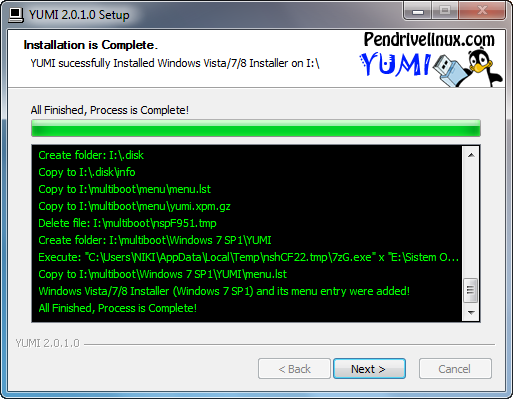
- Jika ada konfirmasi atau pemberitahuan sebelum proses dilanjutkan, klik saja yes maka proses akan berlanjut.
- Jika sudah selesai klik next.
- Nanti akan ada pertanyaan yang menawarkan Anda, apakah ingin menambahkan ISO atau distro lainnya sekarang. Klik yes untuk menambahkan ISO yang lain.
9. Kemudian klik Create, tunggu proses hingga selesai.
Sekian Tutorial Kali ini
Semoga Berguna dan Bermanfaat.